토큰을 받아,
쓰던 서비스를 이어 보세요
Notion, Slack, Figma, GitHub를 토큰으로 이을 때 각 서비스에서 토큰을 발급받는 순서예요.
목차에서 연결할 서비스를 고르세요. 서비스당 3~5분이면 충분해요.
공통 설정
서비스를 잇는 일은 회사 소유자의 일이에요. 어떤 서비스든 흐름은 같아요 — 연결 방식을 고르고, 연결을 확인하고, 가져올 범위를 정하면 첫 동기화가 시작돼요.
연결 화면의 세 단계
서비스가 달라도 마법사의 단계는 같은 모양이에요.
- 가장 왼쪽 회사 이름 아래의 「연결」을 열고 서비스 카드를 누릅니다.
- 「연결 방식」에서 로그인으로 이을지, 토큰이나 계정 정보를 넣을지 고릅니다.
- 「연결 확인」을 통과하면 가져올 폴더·페이지·채널·자료 종류를 고르는 화면으로 넘어갑니다.
- 가져올 범위를 정하고 끝냅니다. 첫 동기화가 바로 시작돼요.
토큰은 비밀값이에요
발급받은 값은 온티 입력란에만 붙여넣어요.
- 토큰은 각 서비스에서 발급받습니다. 온티가 자료를 읽을 수 있게 하는 연결용 비밀키예요.
- 발급 화면에서 복사해 온티 입력란에 바로 붙여넣습니다. 메일이나 채팅으로 보내지 않아요.
- 잃어버렸다면 새로 발급합니다. 온티는 저장한 값을 화면에 다시 보여 주지 않아요.
서비스별로 켤 권한
모두 읽기 권한이에요. 하나라도 빠지면 「연결 확인」에서 막히거나 일부 자료가 보이지 않아요.
- Notion — Read content, 사용자 정보 읽기(이메일 제외)
- Slack — channels:read, channels:history, channels:join, groups:read, groups:history, users:read, files:read
- Figma — current_user:read, file_content:read, file_comments:read, file_metadata:read
- GitHub — Contents, Pull requests, Issues를 Read-only
Notion — 내부 연결 토큰으로 연결하기
Notion은 기본 화면의 로그인으로도 연결할 수 있어요. 이 절은 「내부 연결 토큰으로 연결하기」를 쓰는 경우예요. 연결을 만들려면 워크스페이스 소유자 권한이 필요해요.
연결 설정 열기
Notion 설정의 연결(Connections) 메뉴에서 시작해요.
- Notion에서 자료가 있는 워크스페이스를 고르고 Settings(설정)의 Connections(연결)를 엽니다.
- Developer Mode(개발자 모드)를 켜고 개발자 메뉴의 「+ New connection」을 누릅니다.
- 메뉴가 보이지 않으면 워크스페이스 소유자에게 요청합니다.
온티용 연결 만들기
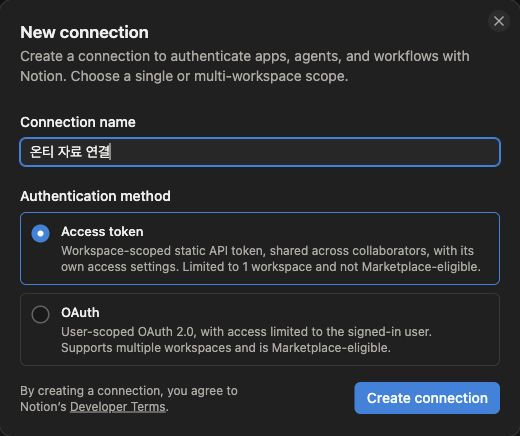
이름을 알아보기 쉽게 적고 Access token 방식을 고릅니다.
- 이름은 ‘온티 자료 연결’처럼 적고, 자료가 있는 워크스페이스를 고릅니다.
- Authentication method에서 Access token을 고릅니다. 화면에 따라 Internal로 표시되기도 해요.
- 개인 액세스 토큰과 내부 연결 토큰은 다른 방식이에요. 여기서는 내부 연결이에요.
읽기 권한 켜기
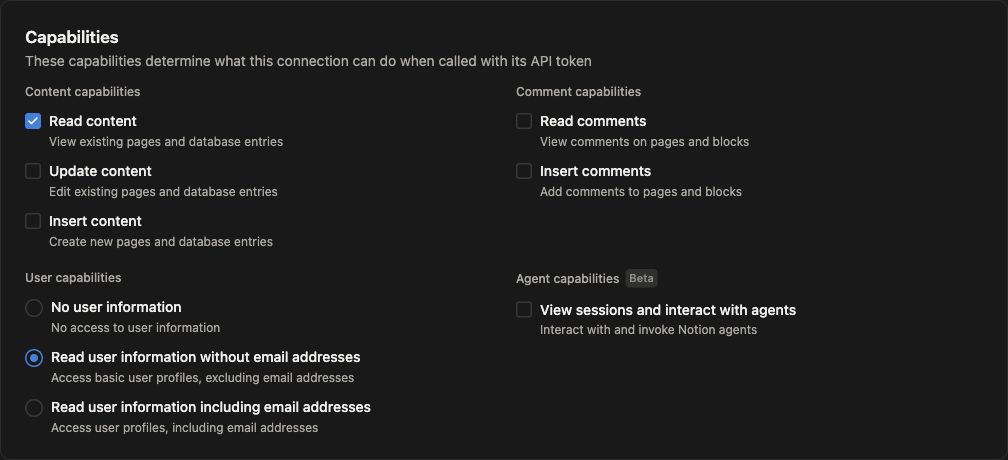
Capabilities에서 두 가지만 정하면 돼요.
- Read content를 켭니다.
- User capabilities에서 Read user information without email addresses(사용자 정보 읽기, 이메일 제외)를 고릅니다. 담당자와 작성자가 긴 ID 대신 이름으로 보이게 하는 권한이에요.
- 이메일 포함(including email addresses)은 고르지 않습니다. 온티에는 이메일이 필요 없어요.
- 댓글 권한과 쓰기 권한은 켜지 않습니다. 읽기만 있으면 돼요.
읽을 페이지에 연결 추가하기
연결을 만든 것만으로는 페이지가 보이지 않아요.
- 가져올 페이지의 ⋯ 메뉴에서 Connections(연결)를 열고 ‘온티 자료 연결’을 찾아 추가합니다.
- 하위 페이지는 따로 추가하지 않습니다. 연결한 페이지 아래는 자동으로 포함돼요.
- 다른 상위 페이지의 자료도 가져오려면 그 페이지에도 같은 연결을 추가합니다.
토큰을 복사해 온티에 붙여넣기
Notion 설정에서 토큰을 복사하고 온티로 돌아와요.
- Settings(설정)의 Connections(연결)에서 방금 만든 연결을 열고 Installation access token(설치 액세스 토큰)을 복사합니다.
- 온티의 「연결」에서 Notion 카드를 누르고, 「연결 방식」을 「내부 연결 토큰으로 연결하기」로 고릅니다.
- 「내부 연결 토큰」 칸에 붙여넣고 「연결 확인」을 통과하면 가져올 범위를 고릅니다.
Slack — 봇 토큰 발급하기
Slack은 온티가 자료를 읽을 때 쓸 앱을 하나 만들고 그 앱의 봇 토큰을 넣어요. 코드를 쓸 일은 없지만, 회사 설정에 따라 앱 설치에 관리자 승인이 필요할 수 있어요.
앱 만들기
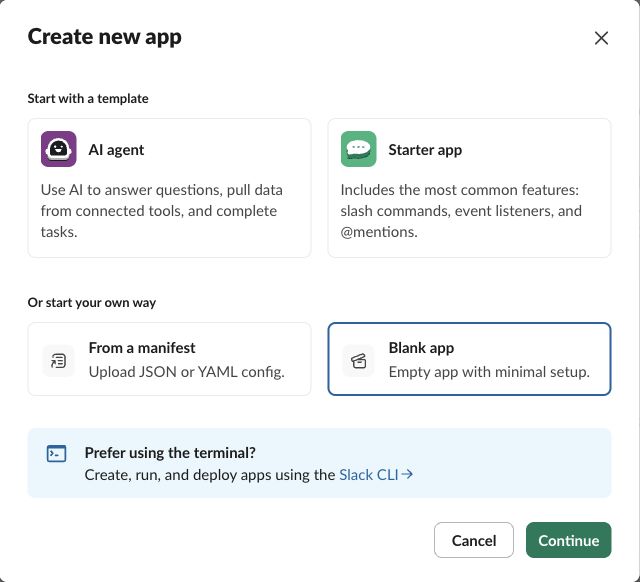
Slack 앱 관리 화면에서 빈 앱을 하나 만들어요.
- Slack 앱 관리(api.slack.com/apps)에 로그인하고 「Create New App」을 누릅니다.
- 「Blank app」을 고르고 「Continue」를 누른 뒤, Create from scratch 화면에서 정보를 적습니다.
- 이름은 ‘온티 자료 연결’로 적고 자료가 있는 워크스페이스를 고릅니다.
봇 권한 일곱 개 추가하기
OAuth & Permissions의 Bot Token Scopes에 추가해요. User Token Scopes가 아니에요.
- 왼쪽 메뉴의 OAuth & Permissions를 열고 아래로 내려 Bot Token Scopes를 찾습니다.
- channels:read, channels:history, channels:join을 더합니다. 공개 채널용이에요.
- groups:read, groups:history를 더합니다. 비공개 채널용이에요.
- users:read와 files:read를 더합니다. 사용자 이름과 첨부파일을 읽는 권한이에요.
워크스페이스에 설치하기
같은 화면 위쪽의 설치 버튼으로 앱을 설치하고 권한을 확인해요.
- 「Install to Workspace」를 누르고 권한 요청을 확인합니다.
- 승인 요청 화면이 뜨면 관리자 승인 뒤에 계속합니다.
- 나중에 권한을 바꿨다면 앱을 다시 설치·승인해야 해요.
비공개 채널에 봇 초대하기
공개 채널은 자동으로 참여하고, 비공개 채널만 초대가 필요해요.
- 가져올 비공개 채널에 「/invite @앱이름」을 입력합니다. 앱이름 자리에는 앞에서 지은 이름을 넣어요.
- 가져올 비공개 채널마다 반복합니다. DM과 그룹 DM은 가져오지 않아요.
봇 토큰을 복사해 온티에 붙여넣기
xoxb-로 시작하는 값이에요. Signing Secret이 아니에요.
- OAuth & Permissions 화면에서 Bot User OAuth Token을 복사합니다.
- 온티의 「연결」에서 Slack 카드를 누르고, 「봇 토큰 (xoxb-…)」 칸에 붙여넣은 뒤 「연결 확인」을 누릅니다.
- 이어서 「가져올 채널」을 고릅니다.
Figma — 개인 액세스 토큰 발급하기
가져올 파일을 열 수 있는 계정으로 로그인해 발급해요. 토큰은 그 계정의 접근 권한을 그대로 따라요.
계정 설정의 보안 메뉴 열기
파일 편집 화면이 아니라 파일 목록 화면에서 시작하면 찾기 쉬워요.
- Figma 파일 목록 화면에서 왼쪽 위 계정 메뉴를 열고 Settings의 Security 탭으로 갑니다.
- Personal access tokens 영역에서 「Generate new token」을 누릅니다.
- 이름 칸이 있으면 ‘온티 자료 연결’로 적습니다.
만료일과 권한 고르기
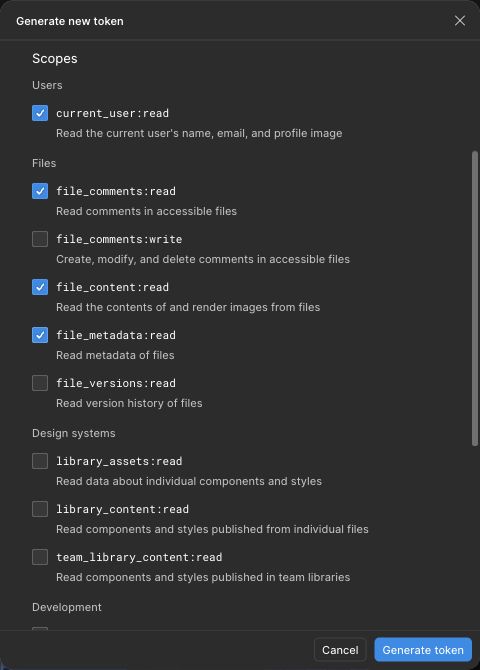
권한 네 개를 모두 켜야 「연결 확인」을 통과해요.
- 만료일은 회사 정책에 맞게 고릅니다.
- file_content:read, file_metadata:read, file_comments:read, current_user:read 넷을 켭니다. current_user:read가 없으면 토큰 확인에 실패해요.
- 쓰기(write) 권한은 켜지 않습니다. 읽기만 있으면 돼요.
바로 복사해 온티에 붙여넣기
이 화면을 닫으면 같은 값을 다시 볼 수 없어요.
- 「Generate token」을 누르고 표시된 값을 바로 복사합니다. figd_로 시작해요.
- 온티의 「연결」에서 Figma 카드를 누르고, 「개인 액세스 토큰 (figd_…)」 칸에 붙여넣은 뒤 「연결 확인」을 누릅니다.
- 이어서 「가져올 파일」에서 파일을 열고 브라우저 주소창의 주소를 붙여넣습니다. 팀 주소로는 목록을 가져올 수 없어요.
GitHub — 개인 접속 토큰으로 연결하기
GitHub는 기본 화면의 App 설치로도 연결할 수 있어요. 이 절은 「개인 접속 토큰으로 연결하기」를 쓰는 경우이고, 저장소와 권한을 세밀하게 정할 수 있는 Fine-grained 토큰을 권해요.
토큰 설정 열기
Developer settings 안의 Fine-grained tokens에서 시작해요.
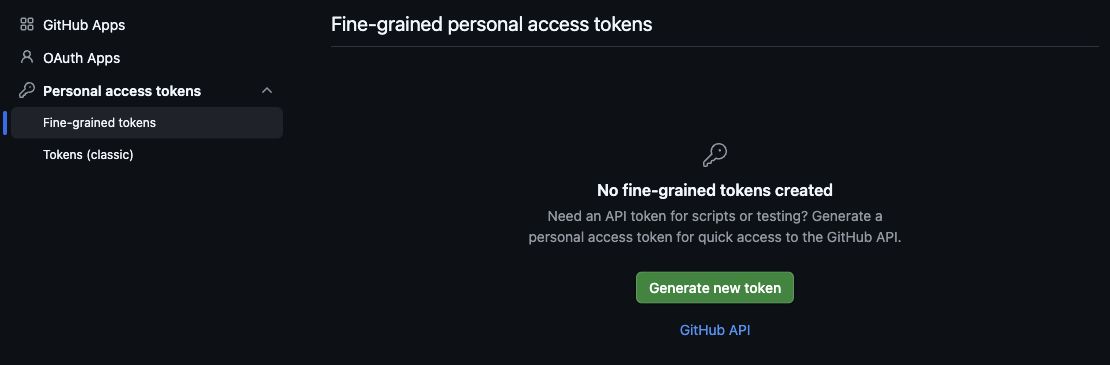
- 프로필 사진을 누르고 Settings, Developer settings, Personal access tokens, Fine-grained tokens 순서로 들어갑니다.
- 「Generate new token」을 누릅니다. 본인 확인 화면이 나오면 인증을 마칩니다.
- 이름은 ‘온티 자료 연결’로 적고 만료일은 회사 정책에 맞게 고릅니다.
GitHub 토큰 설정 열기GitHub 토큰 생성·승인 안내
소유자와 저장소 고르기
온티에 연결할 저장소만 고르면 돼요.
- Resource owner에서 가져올 저장소가 속한 GitHub 조직(Organization)을 고릅니다. 목록에 없으면 그 조직의 관리자에게 토큰 사용 정책을 묻습니다.
- Repository access에서 「Only select repositories」를 고르고 연결할 저장소를 고릅니다.
읽기 권한 세 개 켜기
Repository permissions에서 셋을 각각 Read-only로 둬요.
- Contents, Pull requests, Issues를 각각 Read-only로 둡니다. 파일·문서, 코드 변경 요청, 이슈를 읽는 권한이에요.
- Metadata는 따로 고르지 않습니다. Read-only가 자동으로 포함돼요.
- Account permissions와 Organization permissions는 고르지 않습니다.
발급하고 온티에 붙여넣기
조직 승인이 걸려 있으면 승인 전에는 비공개 자료를 읽지 못해요.
- 「Generate token」을 누르고 값을 복사합니다. github_pat_로 시작해요.
- 조직 승인 대기 상태라면 관리자에게 승인을 요청합니다.
- 온티의 「연결」에서 GitHub 카드를 누르고, 「연결 방식」을 「개인 접속 토큰으로 연결하기」로 고른 뒤 붙여넣고 「연결 확인」을 누릅니다.
- 이어서 「레포 선택」과 「가져올 자료」를 고릅니다.
막혔을 때 확인하세요
「연결 확인」에서 토큰을 확인하지 못했다고 나와요
값을 끝까지 복사했는지, 다른 종류의 값(Signing Secret, 개인 토큰 대신 내부 연결 토큰 등)을 넣지 않았는지 확인해 주세요. 만료된 토큰이면 새로 발급합니다.
연결은 됐는데 가져올 페이지·채널·저장소가 안 보여요
토큰을 만든 계정이나 워크스페이스가 그 자료에 접근할 수 있어야 해요. Notion은 페이지에 연결을 추가했는지, Slack은 비공개 채널에 봇을 초대했는지, GitHub는 저장소를 골랐고 조직 승인이 끝났는지 확인합니다.
관리자 승인이 필요하다고 나와요
회사의 Slack·GitHub 정책에 따라 앱 설치나 토큰 사용에 승인이 걸려 있을 수 있어요. 아래 문장을 그대로 보내면 돼요.
권한을 바꿨는데 반영이 안 돼요
Slack은 권한을 바꾸면 앱을 다시 설치·승인해야 하고, Figma·GitHub는 토큰을 새로 발급해야 해요. 그 뒤 온티에서 연결을 다시 설정합니다.
온티에서 업무 자료를 연결하려고 합니다. [서비스 이름]의 앱/연결 생성·설치 승인이 필요합니다. 연결할 자료는 [페이지·채널·저장소 이름]입니다. 필요한 권한을 확인하고 생성 또는 승인을 도와주세요.
연결했다면 팀의 범위를 정하세요
자료는 회사에 연결하고, 어느 팀이 무엇을 볼지는 팀의 범위가 정해요. 그 다음은 「온티 시작하기」가 이어서 안내해요.