온티, 이렇게 시작하세요
계정을 만들고 첫 질문을 보내는 방법부터, 팀 자료를 연결하고 멤버를 초대하는 방법까지 순서대로 안내해 드려요.
계정을 만들고 회사에 들어가기
온티는 회사 단위로 씁니다. 계정을 만든 다음, 초대받은 회사에 들어가거나 회사를 새로 만들면 준비가 끝나요.
계정 만들기
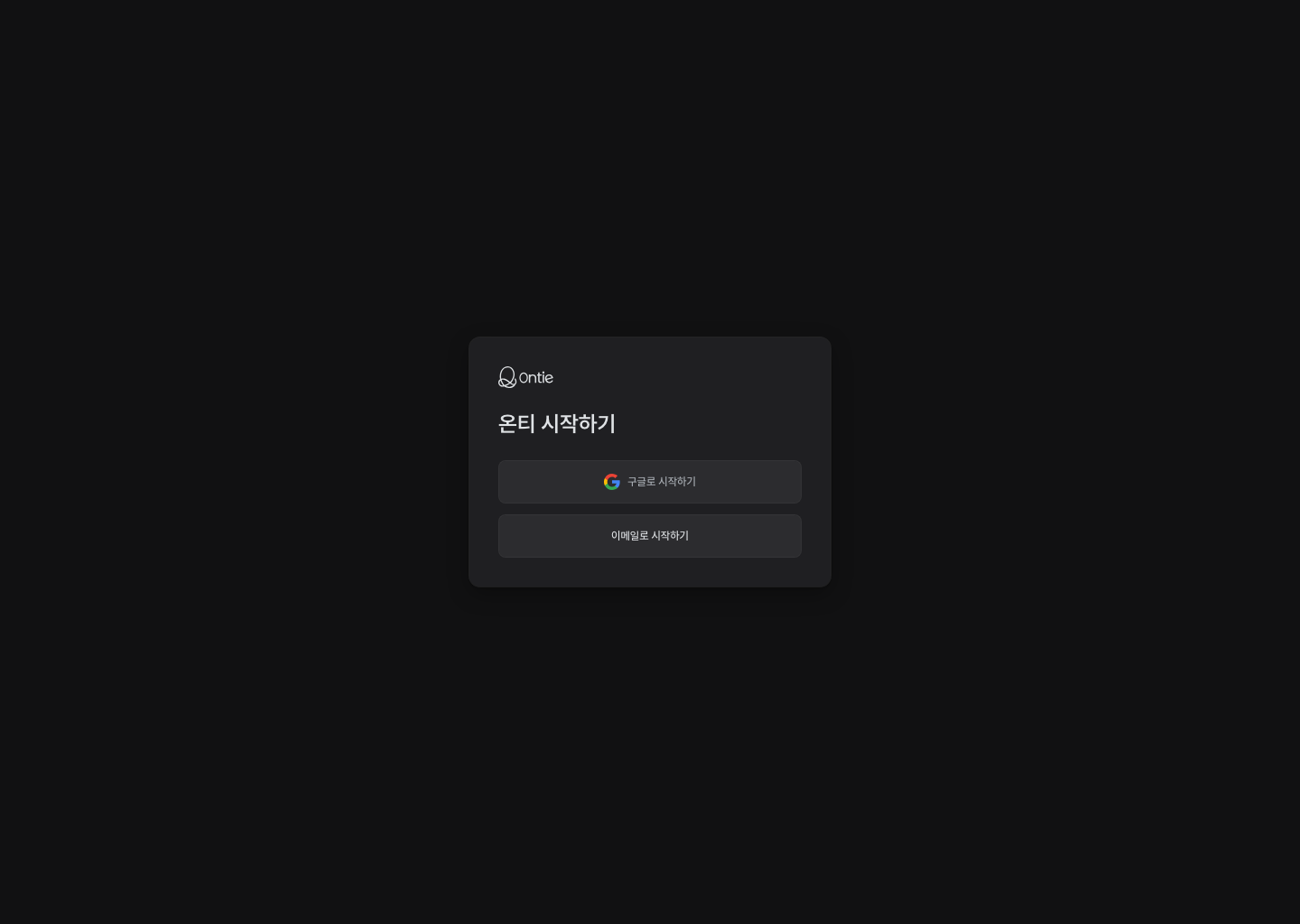
구글 계정이나 이메일로 시작해요.
- app.ontie.ai를 엽니다.
- 「구글로 시작하기」나 「이메일로 시작하기」 중 하나를 고릅니다.
- 이메일을 골랐다면 「이메일로 회원가입」에서 이름·이메일·비밀번호를 적습니다.
- 받은 인증 메일의 링크를 눌러 인증을 마칩니다.
초대받은 회사에 들어가거나, 회사를 새로 만들기
초대 메일을 받았다면 링크로 들어오고, 회사가 아직 없다면 직접 만들어요.
- 초대를 받았다면 메일의 초대 링크로 들어옵니다. 회사를 따로 만들지 않아도 됩니다.
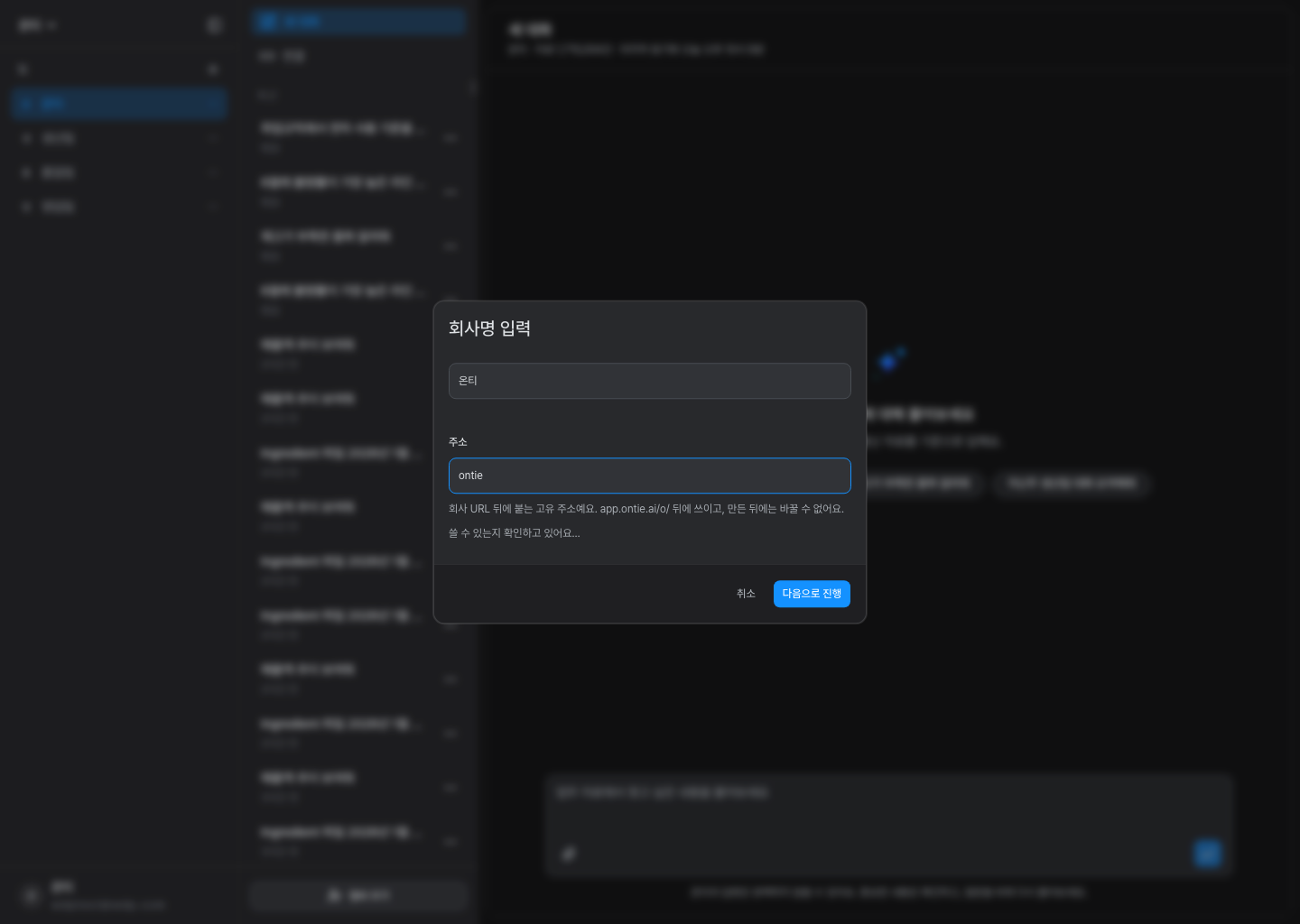
- 회사를 처음 만든다면 회사 이름을 적습니다.
- 회사 주소를 정합니다. app.ontie.ai/o/ 뒤에 붙는 고유 주소예요.
- 회사를 만들고 나면 서비스 연결, 첫 팀 만들기, 멤버 초대가 차례로 이어집니다.
첫 질문에서 첫 답까지
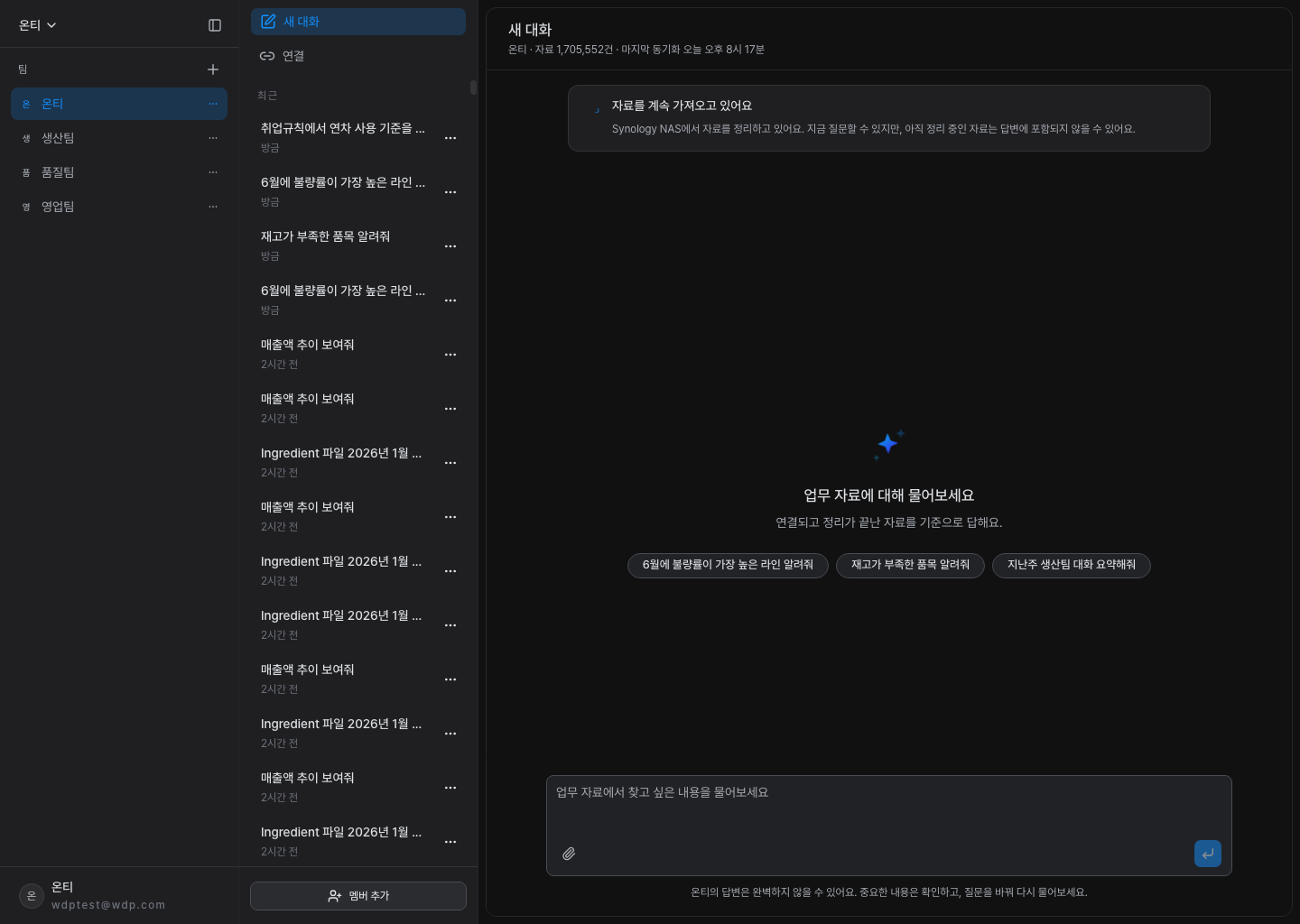
화면이 어떻게 나뉘어 있는지 한 번만 익히면 나머지는 대화입니다. 업무에서 쓰는 말 그대로 물어보세요.
화면 익히기
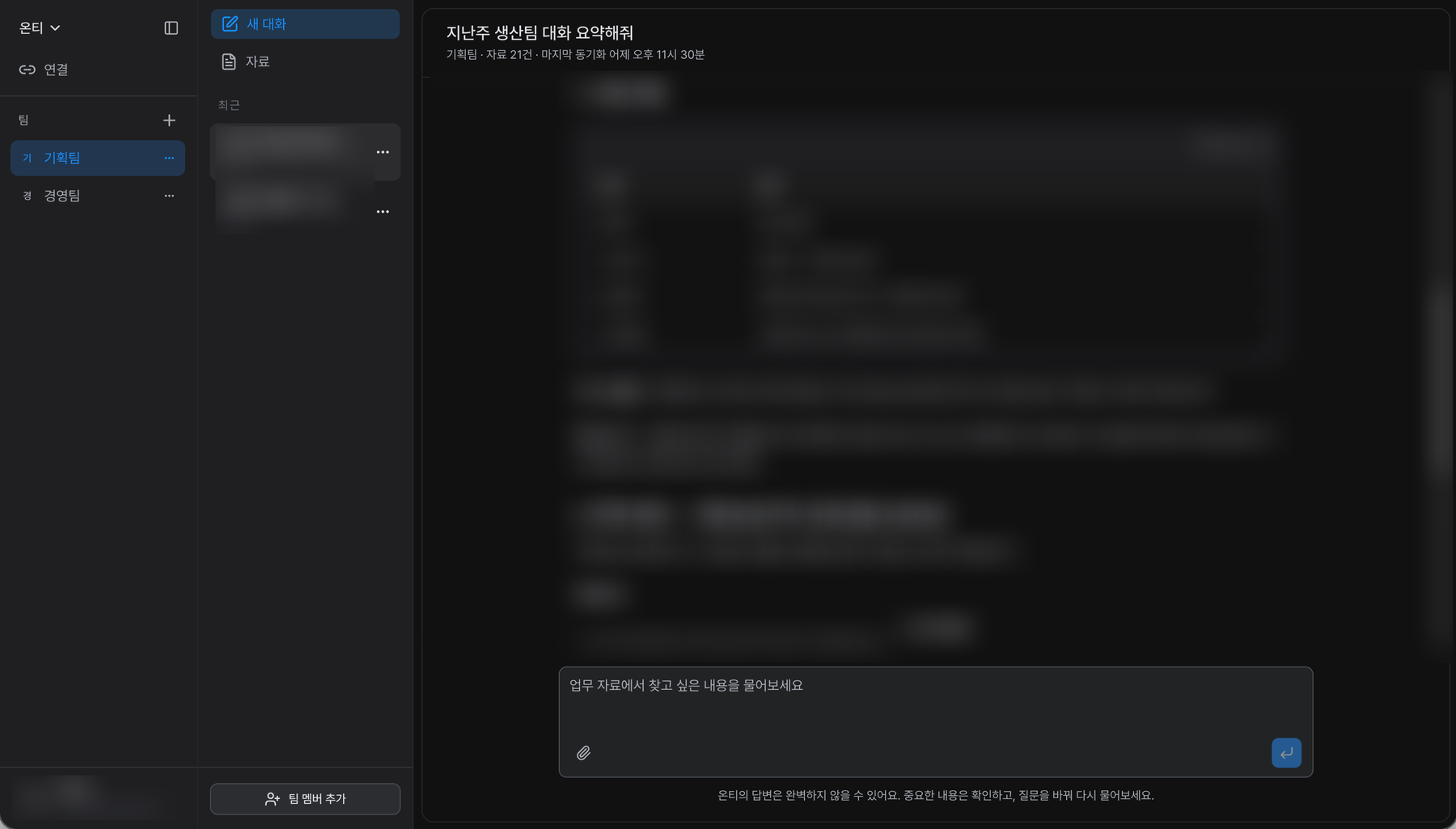
화면은 세로로 세 칸입니다. 왼쪽에서 오른쪽으로 좁혀 들어가요.
- 가장 왼쪽에는 회사와 「연결」, 그 아래 팀 목록과 내 계정이 있습니다.
- 가운데에는 「새 대화」와 「자료」, 그리고 「최근」에 지난 대화가 쌓입니다.
- 오른쪽이 지금 하는 일입니다. 대화도, 자료도 이 자리에 열려요.
- 팀을 바꾸면 가운데와 오른쪽이 그 팀의 것으로 함께 바뀝니다.
첫 질문 보내기
업무에서 쓰는 말 그대로 물어보세요.
- 가운데의 「새 대화」를 누릅니다.
- 아래 입력 칸에 궁금한 것을 적습니다.
- Enter로 보냅니다.
- 빈 대화에 떠 있는 추천 질문을 눌러 시작해도 됩니다.
답변과 출처 확인하기
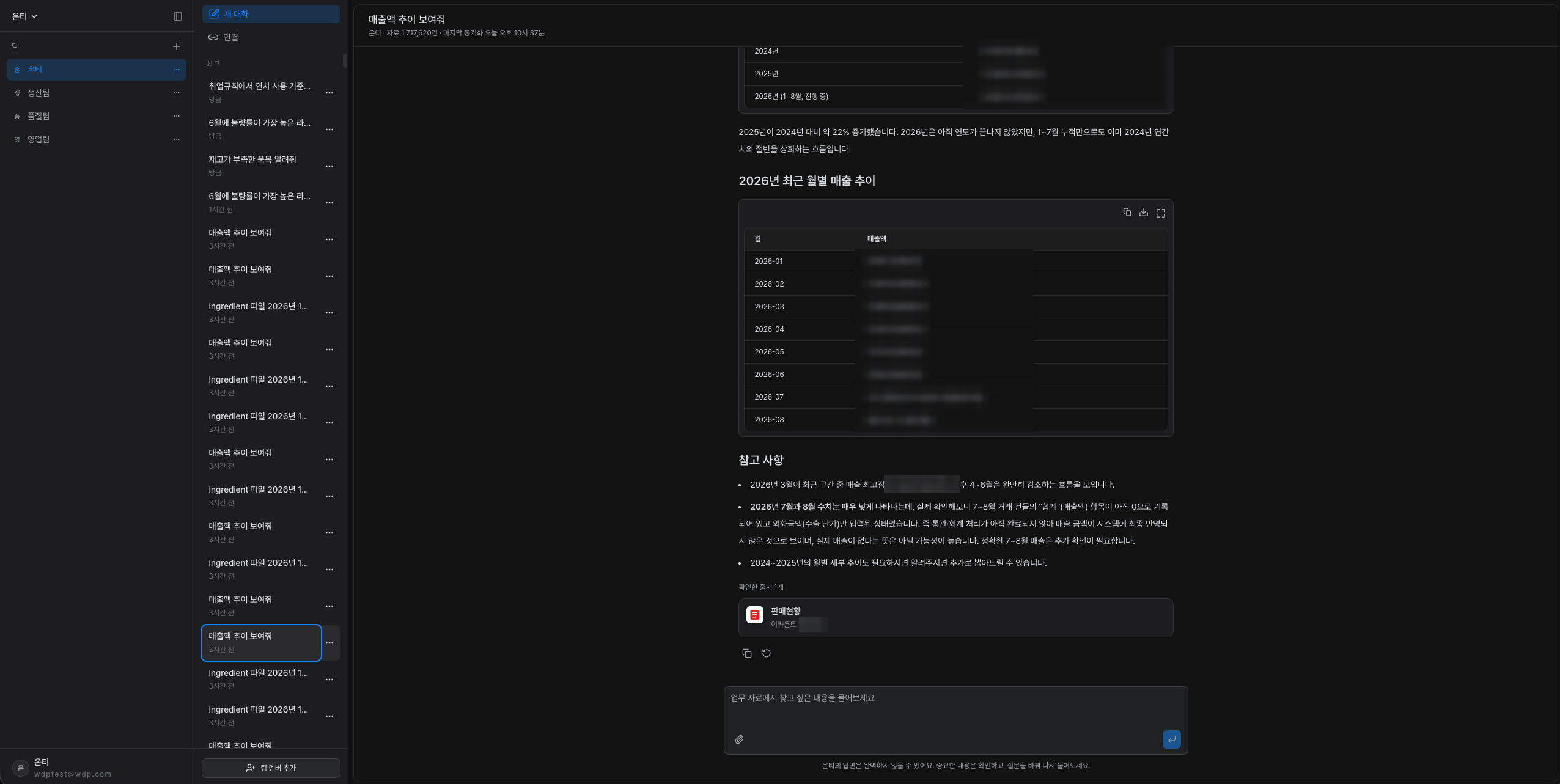
답변 아래에 어떤 자료를 읽고 답했는지가 함께 옵니다.
- 답변 아래의 「확인한 출처」에서 참고한 자료를 봅니다.
- 각 출처에 자료 이름과 그 자료가 있는 서비스, 경로가 함께 적혀 있습니다.
- 출처가 보이지 않으면 자료 이름이나 기간을 적어 한 번 더 물어봅니다.
대화를 깔끔하게 이어가기
주제 하나에 대화 하나. 그게 다시 찾기 가장 쉬워요.
- 주제가 바뀌면 「새 대화」에서 다시 시작합니다.
- 같은 주제의 후속 질문은 지금 대화에서 그대로 이어갑니다.
- 지난 대화는 「최근」에서 다시 엽니다.
- 대화 옆의 더보기에서 이름을 바꾸거나 지울 수 있습니다.
회사에 업무 자료 연결하기
여기부터는 회사를 만든 소유자의 일입니다. 쓰던 서비스를 회사에 한 번 연결하고, 그 자료를 나눠 볼 팀을 만듭니다.
업무 자료가 있는 서비스 연결하기
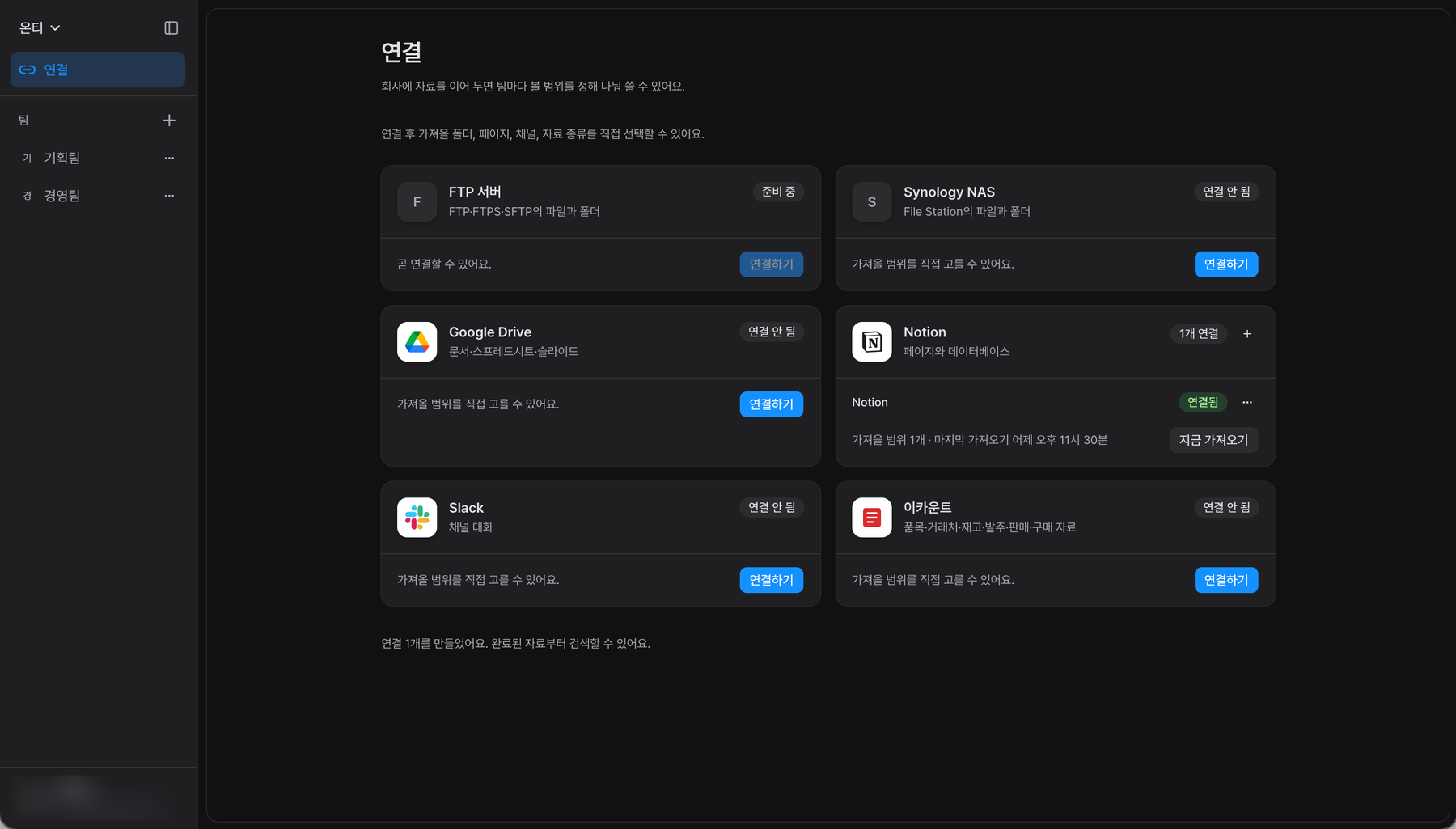
Google Drive, Notion, Slack, 이카운트, Synology NAS를 연결할 수 있어요.
- 가장 왼쪽 회사 이름 아래의 「연결」을 엽니다.
- 연결할 서비스의 카드를 누릅니다.
- 서비스별 인증 정보를 넣거나 로그인 절차를 마칩니다.
- 가져올 폴더·페이지·채널·자료 종류를 고르고 연결을 끝내면 첫 동기화가 바로 시작됩니다.
팀 만들기
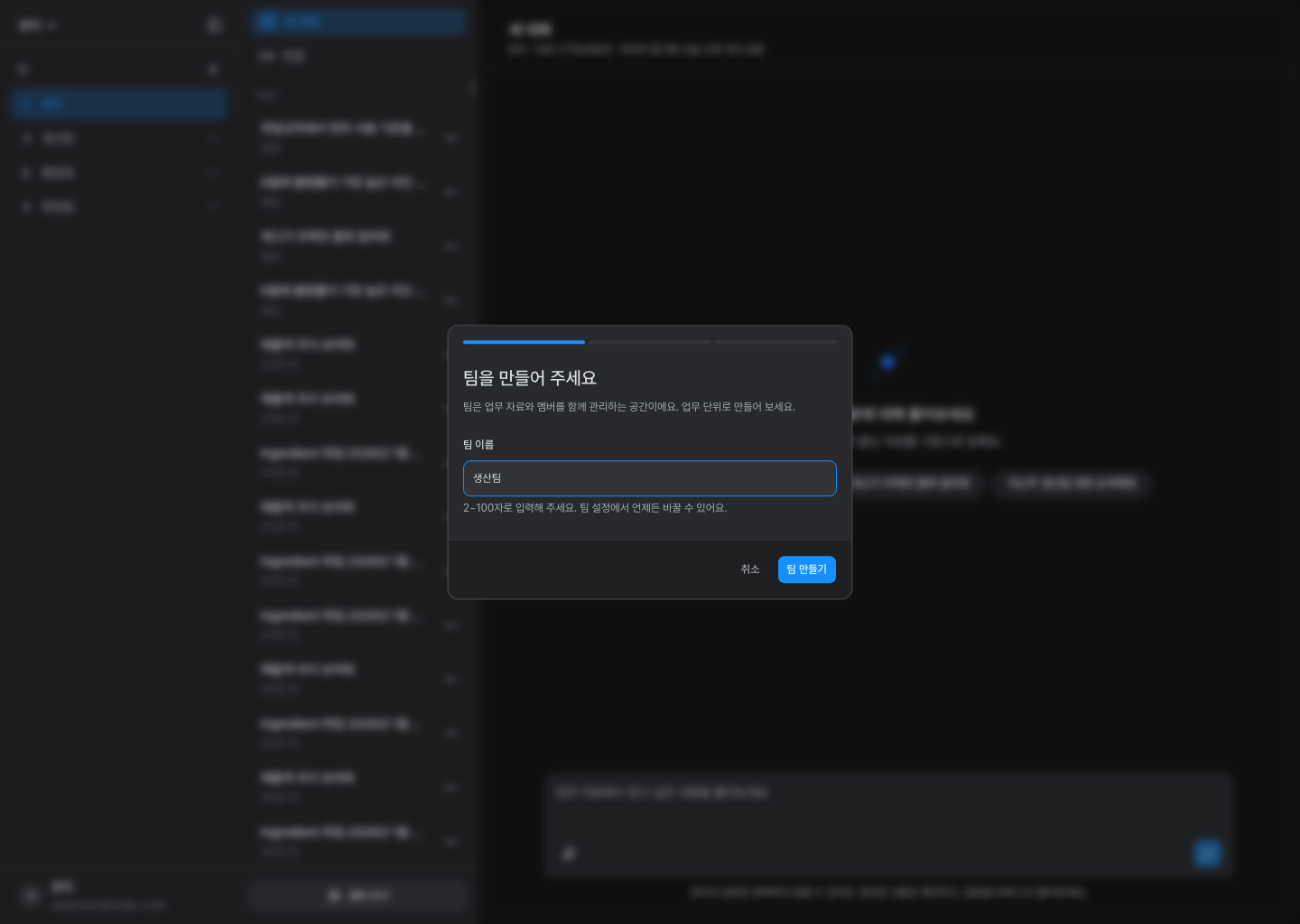
팀은 조직도가 아니라 「같은 자료를 봐도 되는 사람」으로 나눕니다.
- 왼쪽 「팀」 옆의 + 를 누릅니다.
- 팀 이름을 적습니다.
- 회사에 연결된 자료 중 이 팀이 볼 범위를 고릅니다.
- 함께 쓸 사람을 이메일로 부르거나, 나중에 초대합니다.
팀이 볼 범위와 함께 쓸 사람 정하기
팀마다 볼 범위를 정하고, 자료가 들어왔는지 확인한 다음 함께 쓸 사람을 부릅니다. 소유자와 관리자가 하는 일이에요.
이 팀이 볼 자료 범위 정하기
범위를 정해야 그 팀에서 대화를 시작할 수 있어요.
- 가운데의 「자료」를 열고 「범위」 탭을 봅니다.
- 회사에 연결된 자료 중 이 팀이 검색할 것을 고릅니다.
- 저장하면 그 팀의 대화가 열립니다.
자료가 들어왔는지 확인하기
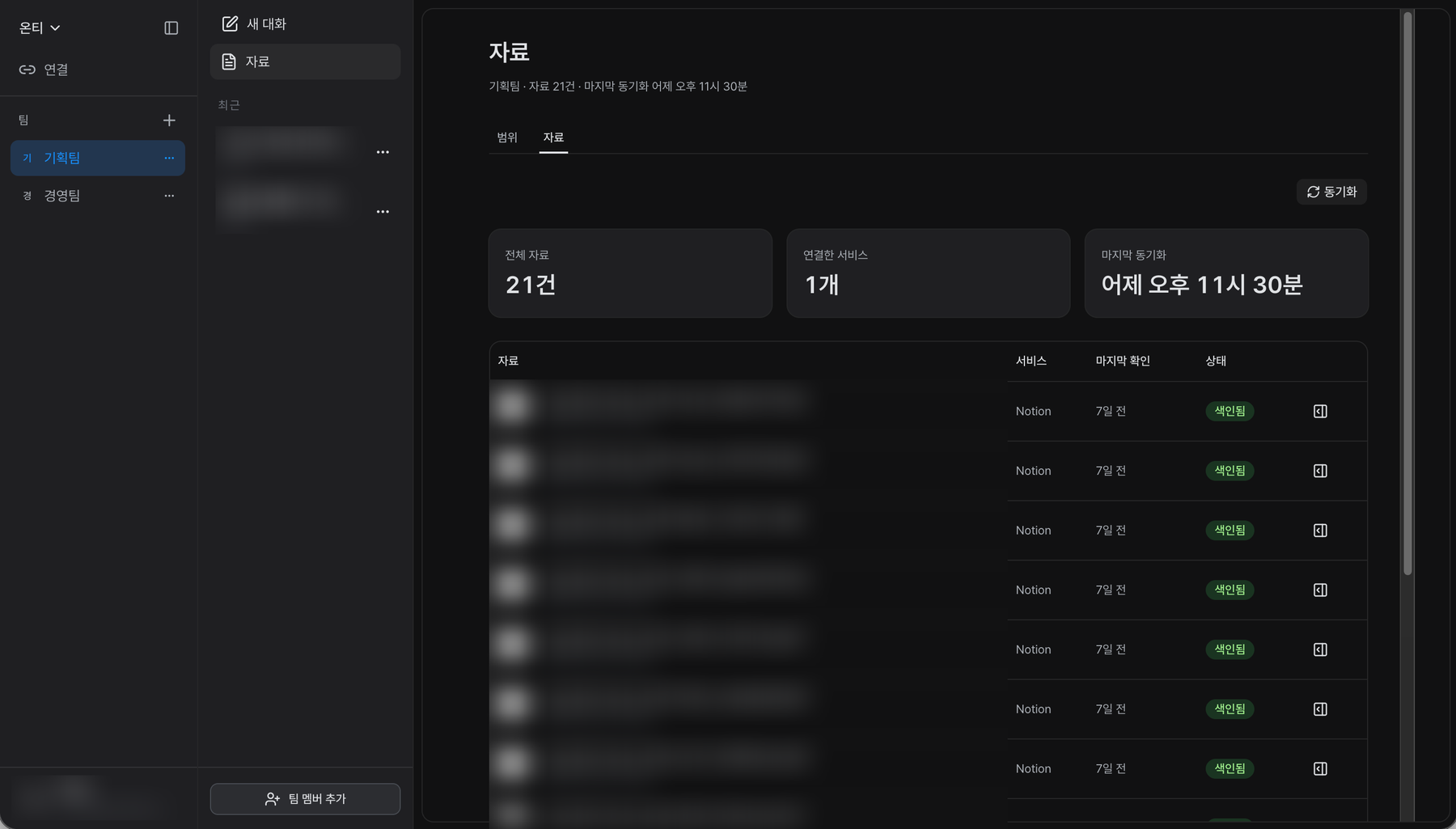
연결했다고 끝이 아니라, 자료가 들어와야 검색됩니다.
- 가운데의 「자료」를 열고 「자료」 탭을 봅니다.
- 전체 자료, 연결한 서비스, 마지막 동기화를 봅니다.
- 목록에서 개별 자료의 상태를 확인합니다.
- 방금 연결했다면 「동기화」를 눌러 지금 가져옵니다.
멤버 초대하기
초대를 받은 사람은 회사 멤버가 되면서 그 팀에 들어옵니다.
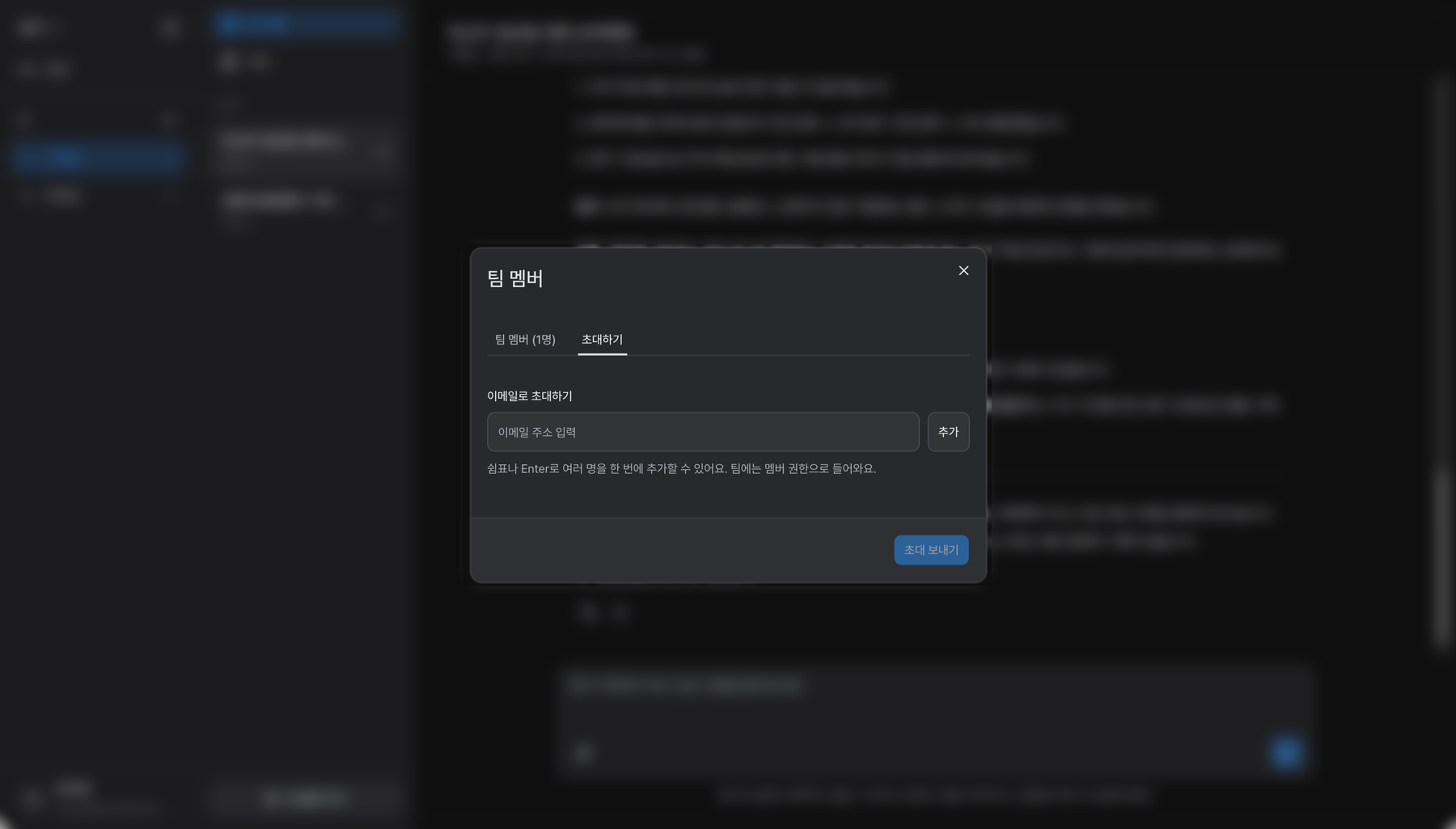
- 가운데 아래의 「팀 멤버 추가」를 누릅니다.
- 「초대하기」 탭에서 이메일 주소를 적고 「추가」를 누릅니다. 쉼표나 Enter로 여러 명을 한 번에 넣을 수 있어요.
- 「초대 보내기」를 누릅니다.
- 이미 회사에 있는 사람은 초대장 없이 그 팀에 바로 들어옵니다.
막혔을 때 확인하세요
「연결」이 안 보여요
서비스를 잇는 일은 회사 소유자만 할 수 있어요. 내 역할이 관리자나 멤버라면 소유자에게 연결을 요청해 주세요.
「팀 멤버 추가」가 안 보여요
멤버를 부르는 일은 관리자의 일이에요. 그 팀의 관리자나 회사 소유자에게 초대를 요청해 주세요.
찾는 팀이 왼쪽에 없어요
팀은 초대받은 사람에게만 보입니다. 그 팀의 관리자에게 초대를 요청하면 목록에 나타나요.
대화를 시작할 수 없다고 나와요
그 팀이 볼 자료 범위가 아직 비어 있어요. 관리자라면 「자료」의 「범위」 탭에서 범위를 정하고, 멤버라면 관리자가 정해 주기를 기다리면 됩니다.
질문했는데 자료를 못 찾았다고 나와요
지금 열어 둔 팀의 범위에 그 자료가 들어 있는지 먼저 보세요. 그다음 「자료」 탭에서 자료가 실제로 들어왔는지, 연결이 만료되지 않았는지 확인합니다.
연결은 했는데 자료 건수가 0이에요
아직 가져오기 전일 수 있어요. 「자료」 탭의 「동기화」를 눌러 지금 가져옵니다.
답변이 사실과 달라요
온티는 연결된 자료를 읽고 답합니다. 원본이 오래됐다면 답도 오래된 값을 말해요. 출처의 동기화 시각을 확인하고, 중요한 값은 원본에서 다시 확인해 주세요.